配置新系统
Fedora,很好,并且界面也很花哨,先去设置里配置各种视觉效果,配的差不多了,也开始正式配置了。
首先就是Fedora不是Debian系的系统,使用的包管理器不是apt而是yum(dnf),所以deb软件是用不了的,这就导致了诸如搜狗输入法之类的软件都用不了了。
搜了一下,搜狗输入法使用的是Fcitx4框架,已经比较老旧了,并且和Wayland不兼容(这个时候我才发现Fedora是默认使用Wayland的,ElementaryOS比之差了半条街啊)。所以干脆直接换掉,入乡随俗,用一下Fedora上推荐的输入法。
安装输入法
首先使用dnf安装fcitx5和rime
1 | sudo dnf install fcitx5 fcitx5-rime # 输入法和rime |
在安装完之后,安装雾凇拼音
1 | git clone --depth=1 https://github.com/iDvel/rime-ice.git |
clone下来之后,把里面的东西都塞进~/.local/share/fcitx5/rime/文件夹里,这样雾凇拼音的配置就能生效了
然后在设置->键盘->虚拟键盘里选中Fcitx5 Waland。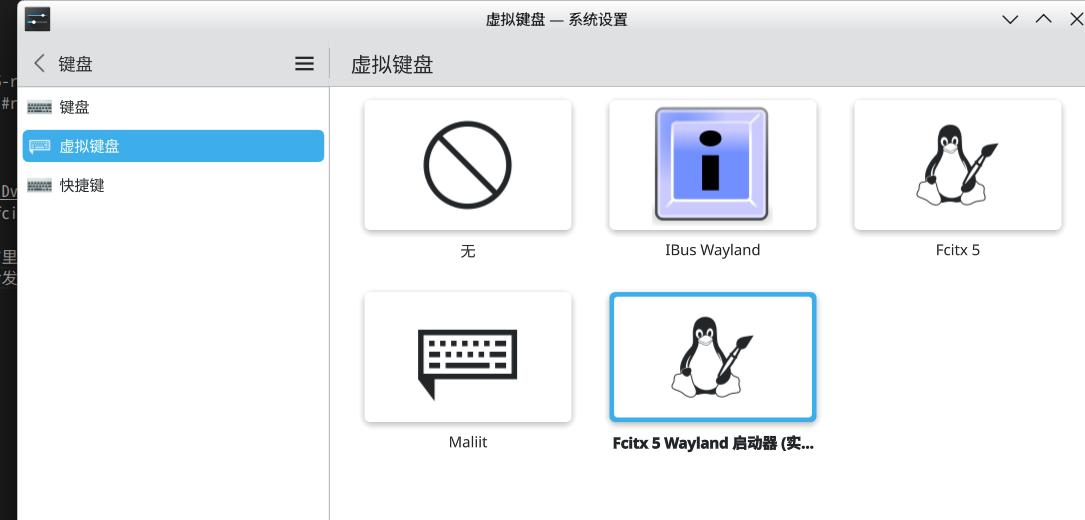
不知道为什么这个会叫“虚拟键盘”,但确实就是这么叫的,之前找了一圈没有找到,最后发现KDE面板里的输入法的提示叫“虚拟键盘”,想起来好像在那儿见过这个选项,才找到配置的地方,实在是有点抽象。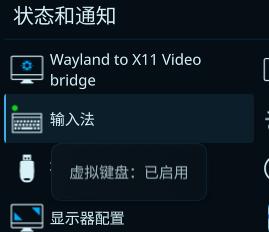
选择Fitcx之后,就可以右键输入法设置按钮,打开Fitcx5的配置菜单了,把rime(中州韵)加入输入法列表,就大功告成了。
由于刚才已经将雾凇拼音的配置文件塞进了Rime,所以这个时候Rime的输入法列表里应该已经有了雾凇拼音的选项。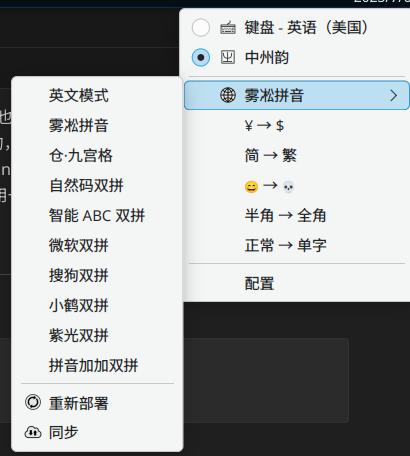
我实际在用的时候,发现在刚激活Fcitx5的时候这里全部都是英文,比如rime-ice,doublepinyin之类的,也没法打出字来,正在着急的时候发现它莫名其妙的自己好了。看起来是Rime会自动同步服务器上的一些文件,所以如果出现打不出字的情况可以稍微等一等看看。
Rime的配置文件和Fcitx5是分开的,直接调整Fcitx5里拼音的候选词是不起作用的,需要直接去Rime的配置文件里改:
1 | ~/.local/share/fcitx5/rime/default.yaml |
改完之后需要重新激活Fcitx5才能生效。虚拟键盘切换到无,再切换回Fcitx5就可以了。
对于很多应用来说,需要设置环境变量:
1 | XIM=fcitx |
最后额外加一个LANG=zh_CN.UTF-8是Steam需要用到的,其他应用使用这四个就OK了。
使用的过程中发现部分应用会出现漏字,即打字的过程中有一部分文字不经输入法直接上屏的情况。这种情况不是因为打字过快,而是因为和Wayland的兼容有问题,需要进行特殊设置。
有两种方式,设置上文的
1 | GTK_IM_MODULE=fcitx |
或者,打开~/.config/gtk-3.0/settings.ini配置文件,在里面的 [Settings] 一节里找到gtk-im-module一节,将它改为
1 | [Settings] |
然后漏字问题就不会再出现了
除此之外,这里也记录一下两个Rime词库的地址:
1 | https://github.com/felixonmars/fcitx5-pinyin-zhwiki # 中文维基词库 |
在release页面,下载.dict.yml文件,然后放在这里:
1 | $HOME/.local/share/fcitx5/rime/cn_dicts/ |
随后,打开雾凇拼音的配置文件
1 | $HOME/.local/share/fcitx5/rime/cn_dicts/rime_ice.dict.yaml |
其中有import_tables一节,在下面把词库文件加进去就可以了。
NVidia显卡驱动
1 | NVidia,FUCK YOU ! |
话虽如此,但现在的N卡驱动的安装过程比我预想中要稳定的多,曾经在使用ElementaryOS的时候尝试安装过一次,原地爆炸,重启之后就黑屏,再也见不到第二天的太阳,现在看起来就不会那么惨了。
首先需要启用Fedora的no-free仓库sudo dnf install https://mirrors.rpmfusion.org/free/fedora/rpmfusion-free-release-$(rpm -E %fedora).noarch.rpm https://mirrors.rpmfusion.org/nonfree/fedora/rpmfusion-nonfree-release-$(rpm -E %fedora).noarch.rpm
因为N卡驱动不是开源的,所以需要no-free的仓库,启用后使用下面的命令安装驱动:
1 | sudo dnf install akmod-nvidia |
mark user 的作用是标记为用户安装,让驱动不要被意外删除。
如果直接安装的话,需要关闭SecureBoot才能起作用。我这里一直都没有打开,所以就先这样了。
如果要启用SecureBoot并且还要装驱动的话,需要把密钥导入到UEFI中,具体可以看这篇文档
安装Steam
游戏就是电子鸦片,而我们就是大烟鬼
Fedora不是Debian系软件,不支持deb安装包。Steam官网只提供了一个deb包,所以从官网下载看起来是没戏了。
不过好在,Fedora官方就支持安装Steam,甚至专门出了一篇文档。
Steam Installation
这里精简一下,大致就是启用no-free仓库,然后就可以直接sudo dnf install steam了
但是我这里遇到了一个问题,在安装后,点击Steam图标,Steam并没有加载,也没有报错,就好像卡住了一样。但是我总觉得有那儿不对劲。然后打开活动管理器,发现Steam正占用着网络流量。我猜想应该是UI出了问题,正在下载更新但没有显示,所以我等待了一会儿,大概半个小时之后,Steam的登录界面才终于出现。
Fedora官方文档上有写着一个命令,或许可以解决这个问题:
1 | __GL_CONSTANT_FRAME_RATE_HINT=3 steam |
QQ和微信
Linux的QQ支持真的是非常好,安装QQ的过程没有什么好说的,全程都很流畅。唯独有一个会漏字的问题,在上面已经有了解决方案。所以大概没什么问题。
Linux的微信总体还是好的,但有打不出字的情况,根据网上的文档,右键微信图标,使用编辑应用程序即可打开微信的详细设置。
随后,环境变量里填入:
1 | GTK_IM_MODULE=fcitx QT_IM_MODULE=fcitx XMODIFIERS=@im=fcitx XIM=fcitx |
其实就是上面的同款,填入之后就可以正常打字了。
QQ音乐
这个值得说道说道。QQ音乐目前有一个Linux版本,但安装后需要加额外参数才能启动,功能不全,且我安装后几乎所有的中文文字都变成了方块,不知道有没有解决方法,但我最后没有使用Linux版本。
我直接使用了Wine。
1 | sudo dnf install wine |
因为原先的Windows系统还没有删除,所以我直接使用了Windows用的QQ音乐。
刚安装的时候到处都在错位,但只要把硬件加速关掉,一切都变得正常起来了。
效果意料之外的好,QQ音乐的几乎所有功能都能正常使用,只是有一部分功能会出现细微的bug,整体稳定性也略差,但比Linux的阉割版本实在是好太多了。
存在几个问题:
- 输入法不能正常使用
- 主界面有黑边
- 播放队列只能打开一次。
前两个都好说,第一个依然是上面的四条环境变量,第二个只有一点视觉错误,但不是很影响。第三个就比较麻烦了,因为播放队列在关掉之后,无论怎么点都再也打不开,等于缺了一个功能。不过我探索了一阵,发现可以开启精简模式,让QQ音乐缩成一个小东西,这里可以点开播放队列,并且可以正常展开和关闭。如果要用播放队列的话就暂时用这个吧。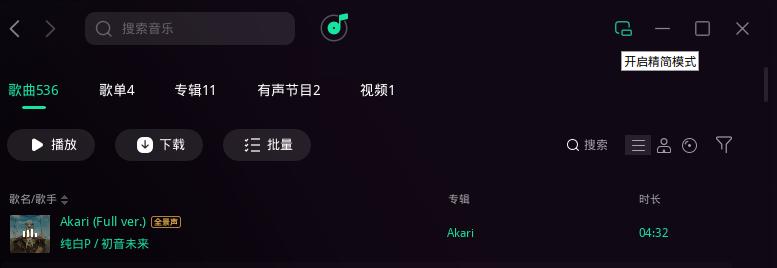
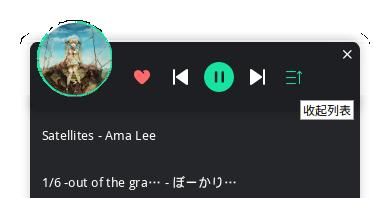
算下来也是全功能的QQ音乐了,虽然稳定性堪忧,但一个音乐软件,只要能老老实实待在后台放音乐就好,也不需要它有什么很Fashion的功能了,正常使用不会突然崩溃就行。